
一、美洽安装前需要确认什么?
在搜索“美洽怎么安装”之前, 很多人首先想到的是直接下载一个安装文件。 但对于电脑端软件来说,安装之前先确认系统环境通常更加重要。
如果当前电脑系统、权限或安装文件版本不匹配, 即使已经下载了程序,也可能出现无法安装、无法启动等问题。
本页面介绍的是通用安装思路。 不同版本的客户端界面、系统要求和安装方式可能有所变化, 实际操作应以当前可用版本的信息为准。
二、美洽电脑版安装前的电脑环境检查
安装前先检查系统类型与所选版本是否匹配、下载是否完整以及电脑是否允许安装软件。Win7 或 32 位电脑请从官方其他版本入口选取文件;不能直接用本页的 64 位标记判断所有系统都兼容。
| 检查项 | 操作 | 不匹配时怎么办 |
|---|---|---|
| 系统类型 | Windows 设置 → 系统 → 关于 → 系统类型 | 从官方页面选择对应版本。 |
| 文件完整性 | 对照下载卡片中的字节数与 SHA-256 | 重新下载后再核对;校验值不是数字签名。 |
| 企业电脑权限 | 按公司 IT 管理规则检查安装权限 | 联系管理员,不要为了安装关闭电脑安全保护。 |
三、如何获取美洽客户端安装程序?
本次提供 Windows 64 位安装文件,版本 3.2.1,约 67 MiB。先核对系统类型,再下载完整文件。
安装文件名称为 MeiqiaSetup-windows.exe。若下载后获得 HTML 页面或文件大小明显不符,请重新检查下载入口和网络,不要把错误页面当作安装程序。
四、美洽电脑版安装步骤
下面按照常见Windows客户端的安装逻辑, 将整个流程拆成几个简单步骤。
确认安装文件
检查安装程序的文件名、来源以及版本信息, 确认它是当前需要使用的客户端版本。
启动安装程序
双击安装文件开始安装。 如果Windows弹出安全或权限提示, 需要根据电脑环境进行确认。
选择安装位置
如果安装向导提供安装目录选择, 可以按照电脑实际存储情况选择合适的位置。
等待安装完成
点击安装后等待程序完成文件复制和配置。 安装过程中不要强制关闭安装程序。
启动客户端
安装完成后打开客户端, 首先检查程序是否能够正常启动。
登录客服账号
根据当前系统支持的方式完成登录, 然后进入对应的客服工作环境。
五、美洽电脑版安装后如何登录?
- 企业客服先确认管理员已经添加你的邮箱;按收到的美洽激活邮件完成激活。
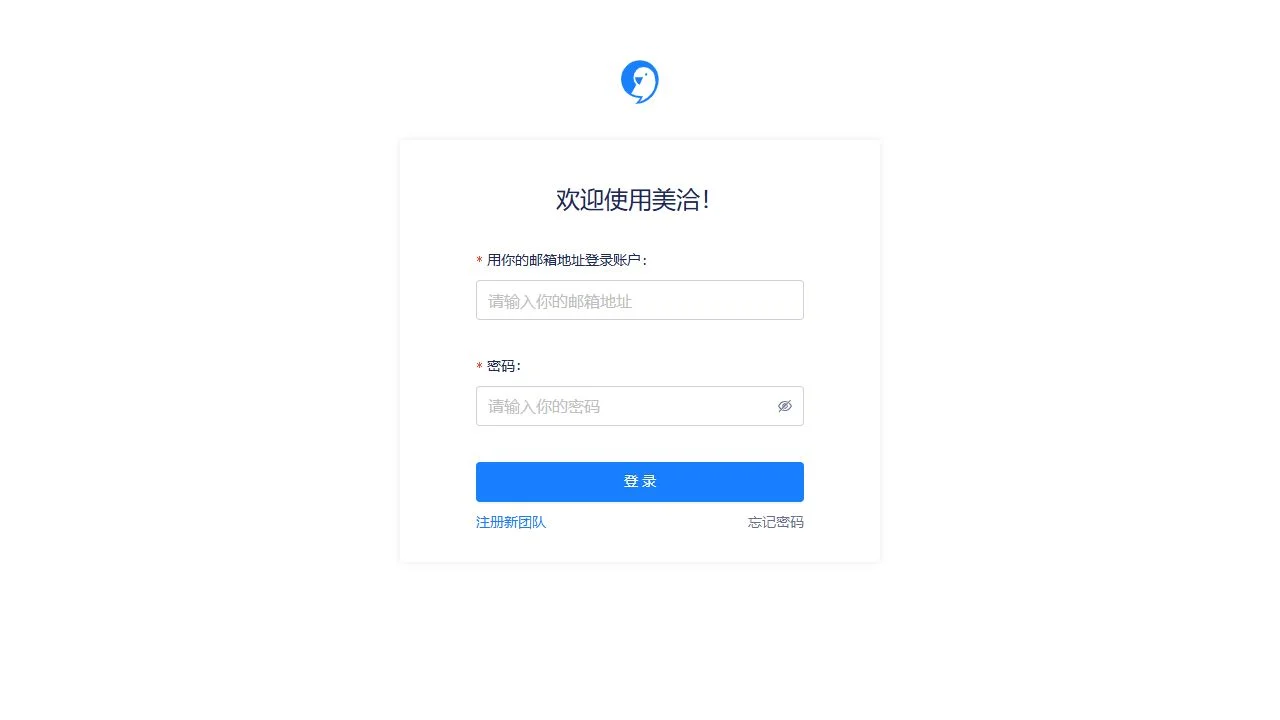
- 打开客户端,或进入 美洽官方网页登录页,使用对应邮箱和密码登录。
- 首次使用后,在【导航-头像】检查账号信息和在线状态;准备接待时设为在线。
无法登录时,将网络连接、账号是否激活、密码是否正确、团队权限分开检查。忘记密码请使用官方登录页入口;不要在本站提交账号或密码。
来源:美洽官方客服入门指南。
六、进入客服工作台后应该做什么?
如果你安装客户端的目的不是单纯打开软件, 而是进行实际客服工作,那么进入工作台之后还需要熟悉基本流程。
查看客户咨询
进入工作环境后,可以先了解当前会话列表和客户咨询情况, 熟悉客户进入、分配和回复的基本流程。
了解客户信息
客服服务过程中,客户资料和历史沟通信息通常能够帮助客服更好地理解问题。
掌握回复流程
企业可以根据自己的业务设置常见问题回复、 服务规范和人工客服流程。
建立跟进习惯
对于需要持续跟进的客户,客服团队还需要建立后续服务流程, 而不是只完成一次消息回复。
七、美洽安装过程中常见问题
问题一:安装程序打不开
可以先检查文件是否完整、当前系统是否兼容, 并确认Windows是否限制了程序运行。
问题二:安装过程中提示权限不足
这类情况通常与Windows账户权限或企业电脑安全策略有关, 可以根据当前电脑管理规则处理。
问题三:安装完成后无法登录
可以依次检查网络、账号、密码、团队权限以及客户端版本。
问题四:安装后找不到程序
可以通过Windows开始菜单搜索客户端名称, 或检查安装时设置的程序目录。
问题五:旧版本还能不能继续使用?
是否能够继续使用取决于当前服务端和客户端版本要求, 不建议仅凭历史安装包判断。
八、常见问题 FAQ
继续阅读
如果你已经了解安装流程,还可以继续查看下载、 电脑版和客服使用相关内容。