
一、美洽电脑版是什么?
很多企业客服人员每天需要长时间处理客户咨询,因此会关注 美洽电脑版、PC客户端以及电脑端客服工作方式。 从使用形式来看,电脑版通常可以理解为面向电脑环境提供的客服工作方式, 让客服人员能够在较大的屏幕和键盘环境下完成日常服务工作。
对于需要持续处理客户会话的团队来说,电脑端操作通常更加适合长时间工作。 客服人员可以在一个相对固定的工作环境中查看咨询、处理会话、 记录客户信息,并根据团队流程完成后续服务。
二、美洽电脑版适合什么场景?
如果客服团队每天需要处理大量在线咨询,电脑端工作方式通常更方便。 尤其是需要多人协作、连续处理会话或者同时查看客户资料的场景, 大屏幕工作环境可以让客服人员更容易整理信息。
在线咨询
适合持续处理网站或其他接入渠道产生的客户咨询。
售前服务
客服或销售人员可以在电脑端集中处理客户问题。
售后支持
适合处理客户反馈、服务咨询以及后续沟通。
团队协作
多人客服团队可以按照企业内部流程进行分工与协作。
三、美洽PC版与网页版有什么区别?
| 项目 | 电脑客户端 | 网页端 |
|---|---|---|
| 获取方式 | 下载并安装 Windows 客户端 | 本站不提供网页版登录入口。 |
| 适合的环境 | 固定 Windows 电脑;按系统类型选择安装包。 | 临时使用或希望减少本地安装步骤。 |
| 登录前提 | 使用已开通并激活的客服邮箱与相应账号权限。 | 使用企业团队对应的邮箱与密码。 |
| 功能和权限 | 与当前产品版本及企业账号配置有关。 | 同样受企业账号和角色权限影响。 |
四、安装美洽客户端之前需要准备什么?
在准备使用美洽Windows版或其他电脑客户端之前,可以先检查以下几个方面。 这样能够减少安装过程中因为系统环境、网络或者账号问题产生的干扰。
- 确认电脑系统满足当前客户端版本的运行要求。
- 确认网络连接正常,可以访问相关服务。
- 提前准备好企业或个人使用的登录账号。
- 确认当前账号具备相应的客服工作权限。
- 如果是企业团队使用,提前了解内部客服分工。
如果你正在寻找具体的安装步骤,可以继续查看 美洽安装与使用教程 , 其中可以进一步了解电脑端安装的一般流程。
五、如何获取美洽电脑版客户端?
| 使用方式 | 如何选择 | 入口与说明 |
|---|---|---|
| Windows 64 位 | 本次提供文件版本 3.2.1,大小 67 MiB;请确认电脑系统类型。 | 下载本站安装包 |
| Windows 32 位 / Win7 | 官方下载页另列 32 位及 Win7 入口,请选择与系统相符的版本。 | 本站暂未提供此平台安装包。 |
| macOS | 请选择 macOS 客户端,不要运行 Windows 的 .exe 文件。 | 本站暂未提供此平台安装包。 |
| 网页端 | 通过浏览器访问,无需安装此 Windows 文件。 | 本站不提供网页版登录入口。 |
六、美洽电脑版怎么安装?
如果已经获得与当前系统匹配的客户端安装程序, 一般可以按照下面的思路完成安装。
确认安装文件
检查安装程序来源、文件名称以及系统兼容情况。
启动安装程序
打开安装文件,并根据当前版本出现的安装向导进行操作。
选择安装位置
如果安装程序提供路径选择,可以根据电脑空间情况进行设置。
完成安装
安装完成后启动客户端,并按照当前账号体系进行登录。
如果安装过程中出现启动失败、无法登录或者版本不兼容等情况, 可以先检查系统环境、网络状态和账号信息,再根据当前版本说明排查。
七、登录美洽电脑版后可以做什么?
- 企业客服先确认管理员已经添加你的邮箱;按收到的美洽激活邮件完成激活。
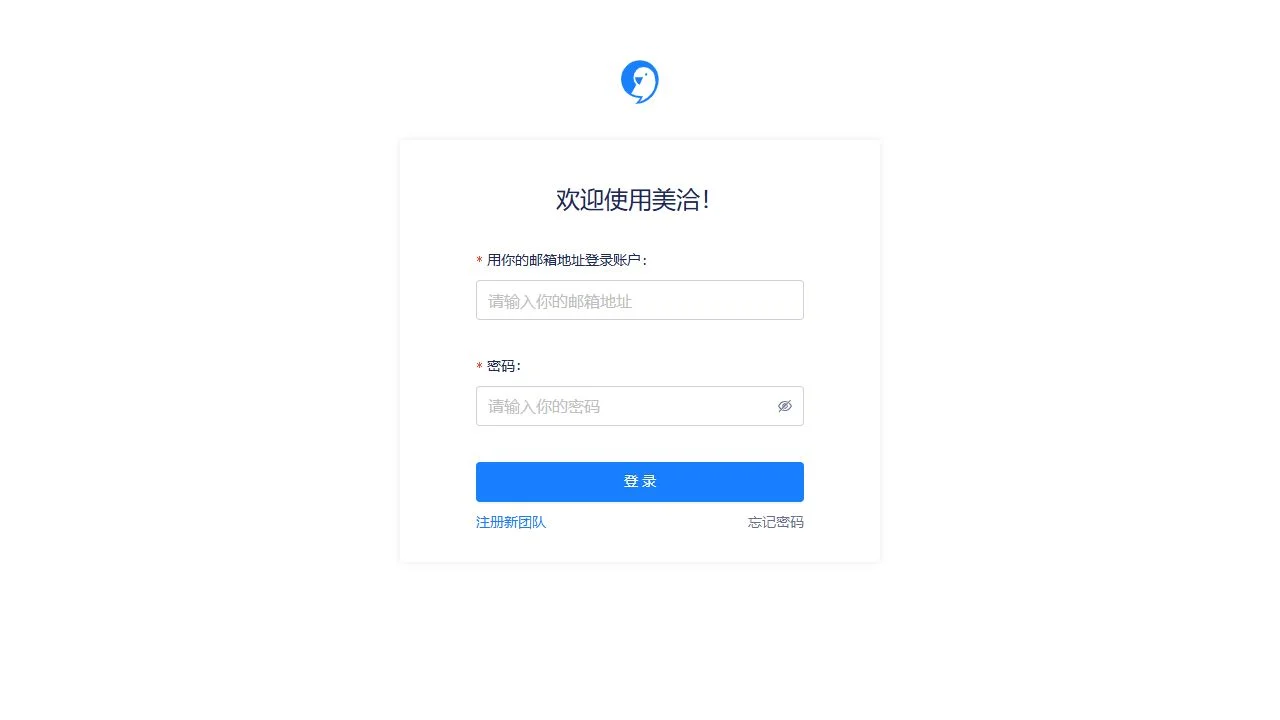
- 打开客户端,或进入 美洽官方网页登录页,使用对应邮箱和密码登录。
- 首次使用后,在【导航-头像】检查账号信息和在线状态;准备接待时设为在线。
无法登录时,将网络连接、账号是否激活、密码是否正确、团队权限分开检查。忘记密码请使用官方登录页入口;不要在本站提交账号或密码。
来源:美洽官方客服入门指南。
如果同事能看到功能而你的账号看不到,先检查角色权限,不必直接重装客户端。
- 请管理员进入【设置-团队管理-客服与分组】,查看你的账号所属角色。
- 在“角色设置”中检查需要的权限;或编辑客服资料,为账号选择具备相应权限的角色。
- 由有管理权限的人员保存配置后,再检查账号能否访问所需功能。
来源:美洽官方:如何给客服账号开权限。
八、美洽客服工作台应该怎么理解?
对客服人员来说,客服工作台可以理解为日常处理客户服务任务的主要操作环境。 一个清晰的工作台通常会围绕“客户、会话、客服人员和服务数据”组织信息。
客户会话
重点查看当前正在处理的客户问题和历史沟通上下文。
客户信息
根据当前系统支持情况查看或维护相关客户资料。
团队协作
根据企业流程进行客服分工、转接和协作处理。
服务数据
通过相关数据了解客服工作情况和服务过程。
因此,美洽电脑版并不只是一个“聊天窗口”, 对企业客服而言,更重要的是把客户咨询、客服工作和服务流程集中起来。
九、电脑端客服的日常工作流程
如果刚开始接触电脑端客服工作,可以先按照简单的流程建立自己的工作习惯:
进入客服工作台
登录账号并检查当前需要处理的服务任务。
查看待处理咨询
优先处理需要及时响应的客户问题。
进行客户沟通
根据企业客服规范回答问题并提供相应服务。
记录与跟进
对需要后续处理的客户进行必要的信息整理和跟进。
查看服务情况
根据系统提供的数据了解当天客服工作的完成情况。